



KI-Bildbearbeitungsprogramm ohne Abo ohne KI-Kosten
Abos für Bildbearbeitung summieren sich schneller, als man denkt.Das KI-Bildbearbeitungsprogramm arbeitet ohne Abo und ohne Konto, und die KI-Berechnung läuft auf dem eigenen Rechner. Dieser Artikel erklärt, woran Sie Abo-Modelle bei Bildbearbeitung erkennen, welche Fragen Sie vor der Wahl klären sollten und wie die Retusche-Werkzeuge im Screenshot arbeiten.
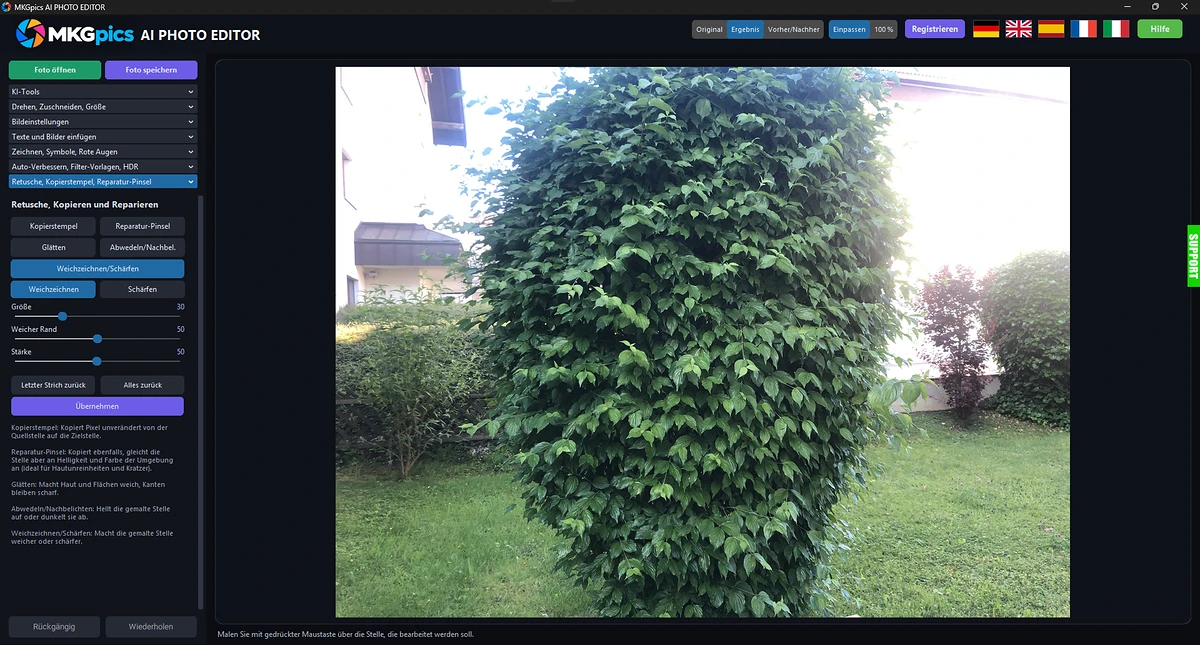
Foto vom KI-Fotoprogramm ohne Abo mit den Retusche-Werkzeugen
Was ein KI-Bildbearbeitungsprogramm ohne Abo für Sie bedeutet
Ohne Abo gibt es keine Laufzeit, die ausläuft, keine Kündigungsfrist und keine Erinnerung an eine Verlängerung. Sie installieren das KI-Fotobearbeitungsprogramm, öffnen ein Foto und arbeiten, ohne sich vorher anzumelden. Weil die Python-KI-Bibliotheken auf Ihrem Rechner rechnen, fallen auch keine laufenden KI-Kosten an, wie sie manche Online-Dienste pro Bild oder über Guthaben abrechnen.
Der Funktionsumfang ist trotzdem breit. Im Menü links liegen KI-Tools, Drehen, Zuschneiden und Größe, Bildeinstellungen, Texte und Bilder, Zeichnen mit Symbolen und roten Augen, Auto-Verbessern mit Filtern und HDR sowie die Retusche.
Woran Sie Abo-Modelle bei einem KI-Bildbearbeitungsprogramm erkennen
Bei Online-Diensten für KI-Bildbearbeitung entstehen Kosten oft an mehreren Stellen: als monatliche oder jährliche Gebühr, als Guthaben für einzelne KI-Aktionen oder als Zuschlag für höhere Auflösungen. Manche Dienste setzen Wasserzeichen in die Ergebnisse, begrenzen die Zahl der Exporte pro Monat oder sperren Funktionen hinter höheren Stufen. Der Grund ist meist technisch, denn die Berechnung läuft auf den Servern des Anbieters, und diese Leistung wird weitergegeben. Prüfen Sie außerdem, ob sich Ergebnisse ohne Anmeldung exportieren lassen und ob die Funktionen auch ohne Netzverbindung laufen.
Fragen vor der Wahl von einem KI-Bildbearbeitungsprogramm ohne Abo
- Läuft die Berechnung am PC oder auf fremden Servern?
- Ist ein Konto nötig, damit die KI-Tools starten?
- Werden Ergebnisse mit Wasserzeichen oder in verkleinerter Auflösung gespeichert?
- Sind Funktionen auf Stufen verteilt, die später dazugebucht werden müssen?
- Bleibt das Original unverändert, und wo liegen die Ergebnisse?
- Was passiert mit Ihren Dateien, wenn ein Dienst eingestellt wird?
Retusche im KI-Bildbearbeitungsprogramm Schritt für Schritt
Der Screenshot zeigt die Gruppe Retusche, Kopierstempel und Reparatur-Pinsel an einem Gartenfoto: eine bewachsene Hecke, dahinter Häuser und ein heller, fast überstrahlter Himmel. Oben im Bereich wählen Sie das Werkzeug, darunter stellen Sie Größe, Weicher Rand und Stärke mit Reglern ein. Im Bild malen Sie mit gedrückter Maustaste über die Stelle, die bearbeitet werden soll. Mit „Letzter Strich zurück“ nehmen Sie einen Strich zurück, mit „Alles zurück“ beginnen Sie neu, und „Übernehmen“ bestätigt das Ergebnis.
Kopierstempel und Reparatur-Pinsel im KI-Bildbearbeitungsprogramm unterscheiden
Der Kopierstempel kopiert Pixel unverändert von einer Quellstelle auf die Zielstelle. Das passt, wenn Sie eine Fläche genau so brauchen, wie sie ist, etwa bei Mustern. Der Reparatur-Pinsel kopiert ebenfalls, gleicht die Stelle aber an Helligkeit und Farbe der Umgebung an und eignet sich deshalb für Hautunreinheiten und Kratzer. Auf dem Gartenfoto lässt sich so zum Beispiel ein kahler Fleck im Rasen mit Gras aus der Nachbarschaft schließen.
Bewährt ist diese Reihenfolge: Zuerst beseitigen Sie gröbere Störungen mit Kopierstempel oder Reparatur-Pinsel, danach glätten Sie Haut oder Flächen, anschließend korrigieren Sie die Helligkeit mit Abwedeln und Nachbelichten, und zuletzt setzen Sie Weichzeichnen und Schärfen für den Gesamteindruck ein. Prüfen Sie zwischendurch mit der Ansicht Vorher/Nachher oben rechts, ob Ihre Eingriffe natürlich wirken. Speichern Sie am Ende eine neue Datei, dann bleibt das Original für spätere Korrekturen erhalten und Sie können mit anderen Einstellungen neu beginnen.
Glätten, Abwedeln und Weichzeichnen im KI-Bildbearbeitungsprogramm einsetzen
Glätten macht Haut und Flächen weich, die Kanten bleiben scharf. Abwedeln und Nachbelichten hellt die gemalte Stelle auf oder dunkelt sie ab, zum Beispiel um den hellen Himmel oben rechts leicht zu dämpfen. Weichzeichnen und Schärfen macht die gemalte Stelle weicher oder schärfer. Beim Gartenfoto können Sie die Häuser im Hintergrund weichzeichnen, damit die Hecke stärker in den Vordergrund tritt, und die Blattkanten leicht schärfen.
Arbeiten Sie mit niedriger Stärke und mehreren Strichen, dann bleiben die Übergänge unauffällig. Völlig überstrahlte Bereiche ohne Zeichnung lassen sich allerdings nicht zurückholen, dort wird beim Nachbelichten nur ein graues Weiß daraus.
Weitere Funktionen im KI-Bildbearbeitungsprogramm
Zusätzlich zu den vielen KI-Tools stehen weitere Funktionen bereit: Drehen, Zuschneiden und Größe ändern, Bildeinstellungen, Texte und Bilder einfügen, Zeichnen mit Symbolen, Rote Augen korrigieren sowie Auto-Verbessern mit Filter-Vorlagen und HDR. Das Original wird nie überschrieben, jedes Ergebnis wird als neue Datei gespeichert. Die Oberfläche gibt es in fünf Sprachen, nämlich Deutsch, Englisch, Spanisch, Französisch und Italienisch.
Grenzen vom KI-Bildbearbeitungsprogramm ohne Abo
Auch ohne Abo bleiben stark verwackelte oder sehr dunkle Fotos schwierig, und ein Himmel ohne Zeichnung kommt nicht zurück. Große Bilder und KI-Funktionen brauchen je nach Rechner unterschiedlich lange, weil Ihr Gerät die Arbeit übernimmt. Für das gemeinsame Bearbeiten in Echtzeit sind Online-Dienste ausgelegt. Planen Sie außerdem Ihre Sicherung selbst, denn ohne Cloud liegt die Verantwortung für Kopien bei Ihnen.
